Linux运维
网络运维
linux无ifconfig命令下查看IP地址
docker镜像一般为了减少镜像空间都会减少不必要的工具,ifconfig命令可能都没安装,如果不想另外再安装ifconfig可以使用以下命令查看容器IP
ip addr show
常用命令
linux下通过内置命令生成随机字符串
# 生成数字加大小写英文字母随机字符串
tr -dc a-z0-9A-Z </dev/urandom | head -c 16 && echo ''
# 所有字母与数字
tr -dc [:alnum:] </dev/urandom | head -c 16 && echo ''
# 随机数字
tr -dc [:digit:] </dev/urandom | head -c 16 && echo ''
# 所有可打印字符,不包括空格
tr -dc [:graph:] </dev/urandom | head -c 16 && echo ''
参考资料:
curl测试网站响应速度
curl "-w" "time_namelookup: %{time_namelookup}\ntime_connect: %{time_connect}\ntime_starttransfer: %{time_starttransfer}\ntime_total: %{time_total}\n" <请求地址>| 变量名称 | 作用 |
| time_namelookup | 域名解析时间,用来排查是否为dns解析导致请求慢的原因 |
| time_connect | 建立TCP连接所花费时间 |
| time_starttransfer | 从请求开始到响应开始传输的时间 |
| time_total | 总的花费时间 |
参考资料:
系统备份
lsyncd定时备份
前段时间2TB的固态硬盘突然坏了,才想起硬盘还是比较容易坏。还好通过diskgenius找回了大部分关键数据,从此还是要养成备份的习惯。准备一个U盘,将一些重要的数据定时备份到U盘中,这样多一份保险。
当前环境
- ubuntu server-22
- lsyncd-2.2.3
一、安装rsync+lsyncd
apt install rsync lsyncd二、配置同步备份目录
添加备份目录直接添加sync配置就行,可能不同发行版本配置文件路径会不一样,具体路径请参考/etc/init.d/lsyncd文件
# apt安装时默认不存在,需要手动创建
mkdir /etc/lsyncd
# 以下命令将覆盖文件内容,执行前请确保该文件不存在
cat <<EOF > /etc/lsyncd/lsyncd.conf.lua
settings {
  logfile = "/var/log/lsyncd/lsyncd.log",
  statusFile = "/var/log/lsyncd/lsyncd.status",
  pidfile = "/var/run/lsyncd.pid",
  statusInterval = 10,
  maxProcesses = 1,
  maxDelays = 100,
}

sync {
  default.rsync,
  source = "<source-1>",
  target = "<target-1>",
  excludeFrom="/etc/lsyncd/exclude",
}

sync {
  default.rsync,
  source = "<source-2>",
  target = "<target-2>",
  excludeFrom="/etc/lsyncd/exclude",
}


EOF
# 生成不需要同步文件配置
cat <<EOF > /etc/lsyncd/exclude
*.swp
_.bak
_.tmp
EOF
三、启动服务
# 启动服务
sudo systemctl start lsyncd
# 注册开机服务
sudo systemctl enable lsyncd
三、配置日志轮询切割
为了防止日志过大,添加日志轮询切割配置
cat <<EOF > /etc/logrotate.d/lsyncd
/var/log/lsyncd/lsyncd.log {
  weekly
  missingok
  notifempty
  maxsize 5M
  rotate 14
  delaycompress
  # create 0640 rsync root
  sharedscripts
  postrotate
    [ ! -f /var/run/lsyncd.pid ] || kill -USR2 `cat /var/run/lsyncd.pid`
  endscript
}
EOF
参考资料:
安全审计
给shell命令执行命令添加记录时间
只对当前用户生效
# 以下两条任选一条
echo 'HISTTIMEFORMAT="%F %T "' >> ~/.bashrc
#
echo 'HISTTIMEFORMAT="%F %T "' >> ~/.bash_profile
对所有用户生效
echo 'HISTTIMEFORMAT="%F %T "' >> /etc/profile参考资料:
常规配置
.bash_profile和.bashrc的区别
/etc/profile此文件为系统的每个用户设置环境信息,当用户第一次登录时,该文件被执行.并从/etc/profile.d目录的配置文件中搜集shell的设置。/etc/bashrc为每一个运行bash shell的用户执行此文件.当bash shell被打开时,该文件被读取。~/.bash_profile每个用户都可使用该文件输入专用于自己使用的shell信息,当用户登录时,该文件仅仅执行一次! 默认情况下,他设置一些环境变量,执行用户的.bashrc文件。~/.bashrc该文件包含专用于你的bash shell的bash信息,当登录时以及每次打开新的shell时,该该文件被读取。~/.bash_logout少见,但是意味着当每次退出系统(退出bash shell)时,执行该文件。另外
/etc/profile中设定的变量(全局)的可以作用于任何用户, 而~/.bashrc等中设定的变量(局部)只能继承/etc/profile中的变量,他们是"父子"关系。
profile用于登录式shell, 而bashrc用于每个交互式shell~/.bash_profile是交互式、login 方式进入 bash 运行的~/.bashrc是交互式 non-login 方式进入 bash 运行的
通常二者设置大致相同,所以通常前者会调用后者。
所以一般优先把变量设置在.bashrc里面。比如在crontab里面执行一个命令,.bashrc设置的环境变量会生效,而.bash_profile不会。
参考资料:
【简书】 - .bash_profile和.bashrc的区别
硬盘管理
ubuntu查看剩余空间并扩充到文件系统
操作系统:ubuntu-22.04.4
查看硬盘分区情况
lsblk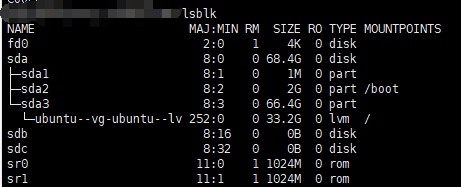
查看卷组信息
vgdisplay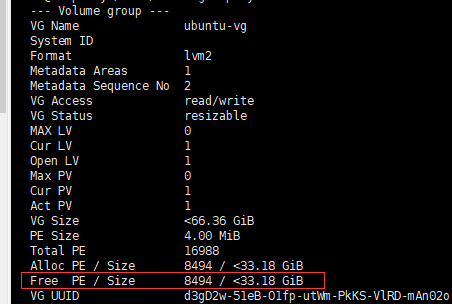
执行扩容
# 扩充所有空闲空间
lvextend -l +100%FREE /dev/mapper/ubuntu--vg-ubuntu--lv
# 执行变更
resize2fs /dev/mapper/ubuntu--vg-ubuntu--lv
参考资料
Macos应用程序代码签名
代码签名需要到苹果开发者中心订阅688/年的功能,
- 创建Developer Application ID的证书(此操作只能账号持有者或管理员权限的人操作,开发者是没有权限)
- 导出p12格式的证书
- 在ci的机器上导入p12格式的证书,最好是单独建一个keychain
- 每次构建前先解锁keychain
在gitlab-ci中使用代码签名
# 钥匙串访问密码
KEYCHAIN_PASSWORD=""
CERT_PATH="certs/mac_signing.p12"
CERT_PASS=""

# 1️⃣ 创建 keychain(仅首次)
security create-keychain -p "${KEYCHAIN_PASSWORD}" gitlab-ci.keychain

# 2️⃣ 禁止自动锁定(或设置超时时间)
security set-keychain-settings -lut 0 gitlab-ci.keychain

# 3️⃣ 解锁
security unlock-keychain -p "${KEYCHAIN_PASSWORD}" gitlab-ci.keychain

# 4️⃣ 导入证书(仅首次)
security import ${CERT_PATH} -k gitlab-ci.keychain -P "${CERT_PASS}" -T /usr/bin/codesign

# 5️⃣ 授权 codesign 访问私钥
security set-key-partition-list -S apple-tool:,apple: -s -k "${KEYCHAIN_PASSWORD}" gitlab-ci.keychain